Mostrando entradas con la etiqueta tutorial. Mostrar todas las entradas

viernes, 20 de marzo de 2020

IP de los DNS de Cloudflare

IP de los DNS de Cloudflare

Recientemente he estado moviendo algunas páginas web de un hosting a otro y estoy utilizando Cloudflare para gestionar los DNS.

El probema que me he encontrado es que al comprar o trasladar un dominio, para colocar los DNS de Cloudflare me piden, además de los DNS la IP de esos DNS.

Cloudflare utiliza, como muestro en la imagen superior, los siguientes DNS e IP:
DNS1 - kanye.ns.cloudflare.com - IP - 165.22.94.176
DNS2 - lana.ns.cloudflare.com - IP - 165.22.94.17

La idea de este blog siempre ha sido compartir conocimientos y experiencias, ademas de servirle a otra persona, en muchas ocasiones, me a servido a mi mismo para encontrar algo que ya había hecho y no recordaba.

viernes, 24 de junio de 2016

Ver código fuente en Iphone

Ver código fuente en Iphone

Hace algún tiempo había una web que, por medio de javascript, te permitía ver el código fuente de la web que estuvieses visitando en cualquier smartphone.

Hoy, cacharreando para otra cosa, caí en la cuenta de que la herramienta DEBUG de facebook permite scrapear y ver el codigo fuente de cualquier página web.

Herramienta DEBUG de facebook.

Me he enviado la herramienta con diferentes urls al teléfono y he comprobado que veo fácilmente el código fuente de las páginas web por lo que me parece un truco interesante.

Los parámetros son muy sencillos; la url es https://developers.facebook.com/tools/debug/echo/?q= + la URL que queramos ver su código fuente.

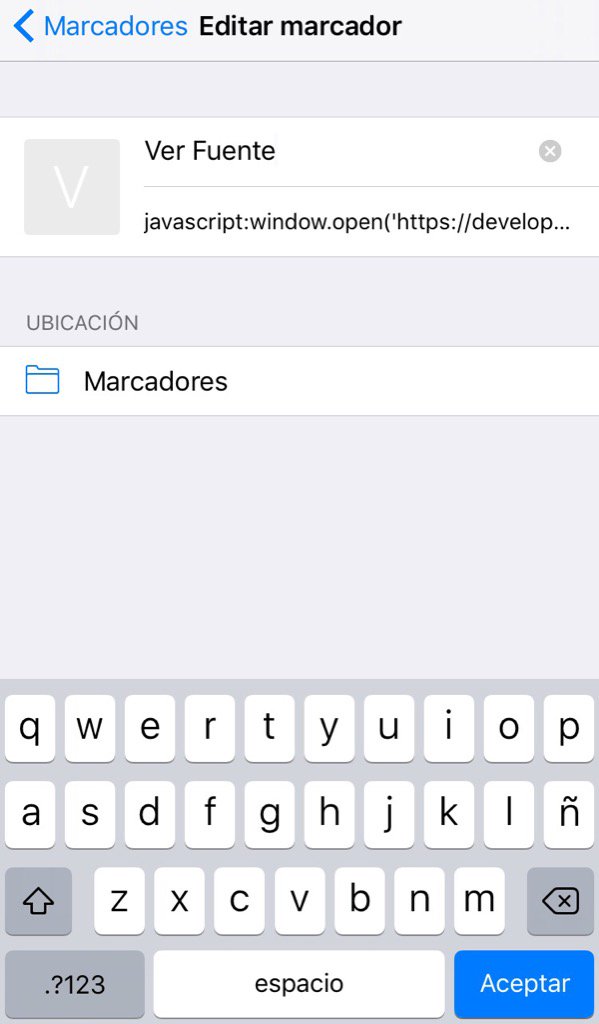
Para hacerlo mediante una llamada de javascript en el iphone he añadido una página a favoritos, posteriormente le doy a editar favoritos y en el título le he puesto VER FUENTE; en la url de destino he añadido el código javascript:window.open('https://developers.facebook.com/tools/debug/echo/?q='+location.href); esto hace que se abra en una pestaña nueva el código fuente de la web que este visitando en el momento de pulsar este enlace.

Ver código fuente en Iphone

Lo utilizo, por ejemplo, para conseguir la url de una imagen de instagram.

El inconveniente de que no permite seleccionar texto fácilmente se soluciona pulsando en enviar la web por e-mail, ahí si que ya podemos copiar el texto que deseemos.

miércoles, 21 de enero de 2015

Habilitar lector de texto en el navegador

Habilitar lector de texto en el navegador

Hace poco he conocido readability que es una aplicación que comvierte cualquier página weba un formato de texto idoneo para leer.
Realmente ni me la he instalado por que no es necesario ya que pasando una variable por su url nos muestra la versión de texto.

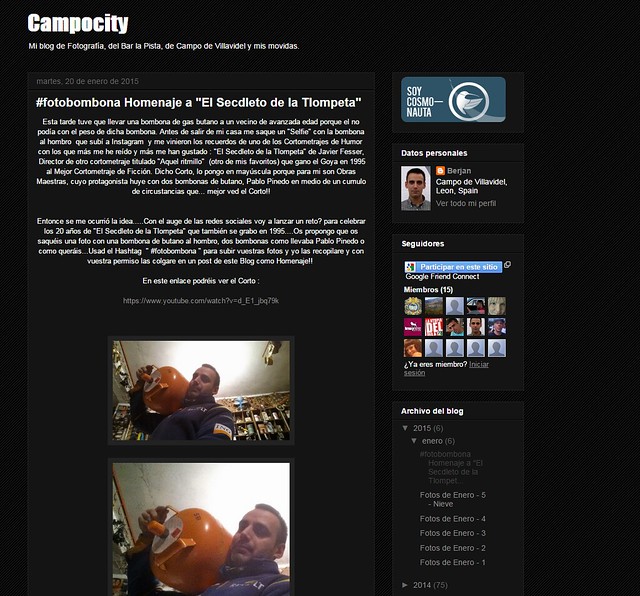
Este es un ejemplo del blog de Campocity tal cual se ve y como se ve con esta aplicación:

texto legible

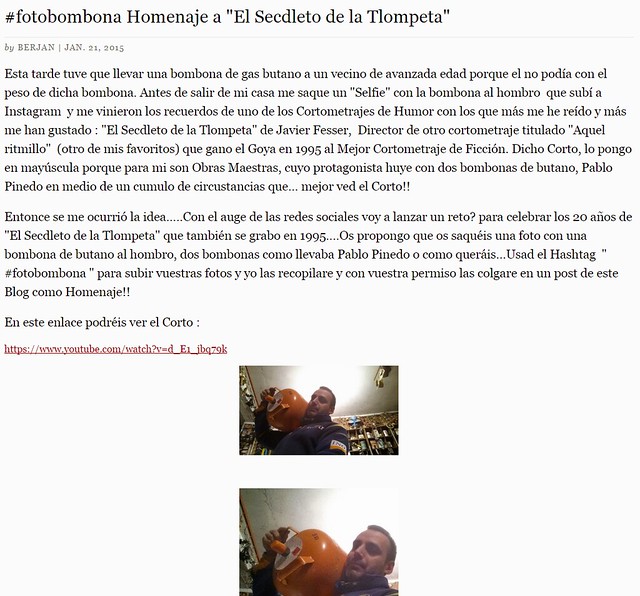
Pasando la url por esta aplicación se ve de este otro modo:

texto legible

Como veis es mucho más cómodo de leer, esto lo utilizo sobretodo en las páginas de noticias llenas de publicidad o marcos flotantes.

En algunas páginas a las que accedo desde el smartphone no soy capaz de leer, cabecera, contenido flotante, botones sociales... ocupan gran parte de la pantalla y para colmo no se puede aumentar con los dedos y si lo intento en ocasiones me lleva al siguiente o anterior artículo.

Es muy sencillo de utilizar (sin instalarlo) ya que transforma cualquier página que pongamos su url después del = de esta dirección http://readability.com/m?url=.

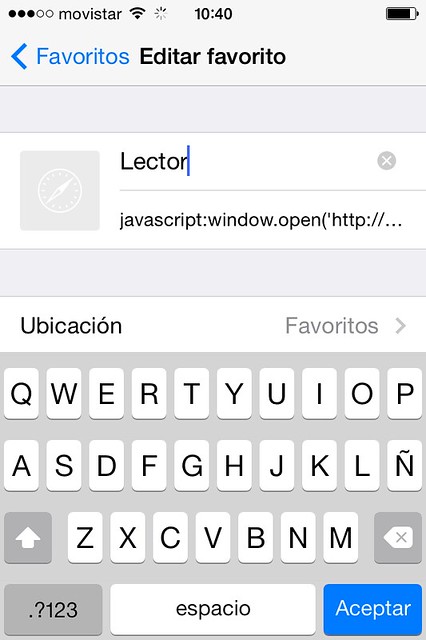
Sabiendo esto me he construido mi propio botón en la barra de favoritos en el ordenador y en el móvil al que llamo lector y cuando llego a un artículo que quiero leer con claridad simplemente pulso ese link en favoritos y me abre la versión texto en una ventana nueva.

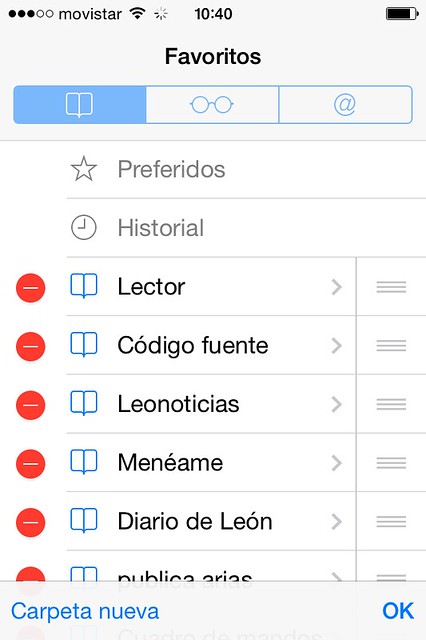
Para hacer esto añado un favorito cualquiera, una página que esté viendo a favoritos, posteriomente pulso en editar, cambio el título a lector y la url por el siguiente código javascript:

javascript:window.open('http://readability.com/m?url='+location.href);

Esto hace que cuando pulse ese favorito me abra una ventana nueva con la versión de lectura de la página que estoy viendo.

lector

Despues de añadirlo a favoritos edito el título y la url.

lector

La verdad es que es muy sencillo de crear y de una gran utilidad para leer con claridad ciertos artículos de páginas de noticias o blogs.

Dejo un vídeo de como se hace paso a paso.

viernes, 17 de octubre de 2014

Marcar las imágenes de tu blog con licencias creative commons

Marcar las imágenes de tu blog con licencias creative commons

Hoy he buscado una imagen y posteriormente he filtrado la búsqueda por licencia para su reutilización, no obtuve resultados.

Entonces se me ocurrió buscar mis propias imágenes y también filtrarlas por licencia, tampoco obtuve resultados.

Siempre procuro poner en alguna parte de cada blog en el que publico el logotipo y enlace a las licencias Creative Commons pero ello solo resulta efectivo para los usuarios que lo ven y lo comprenden, los robots de los buscadores no llegan a tanto.

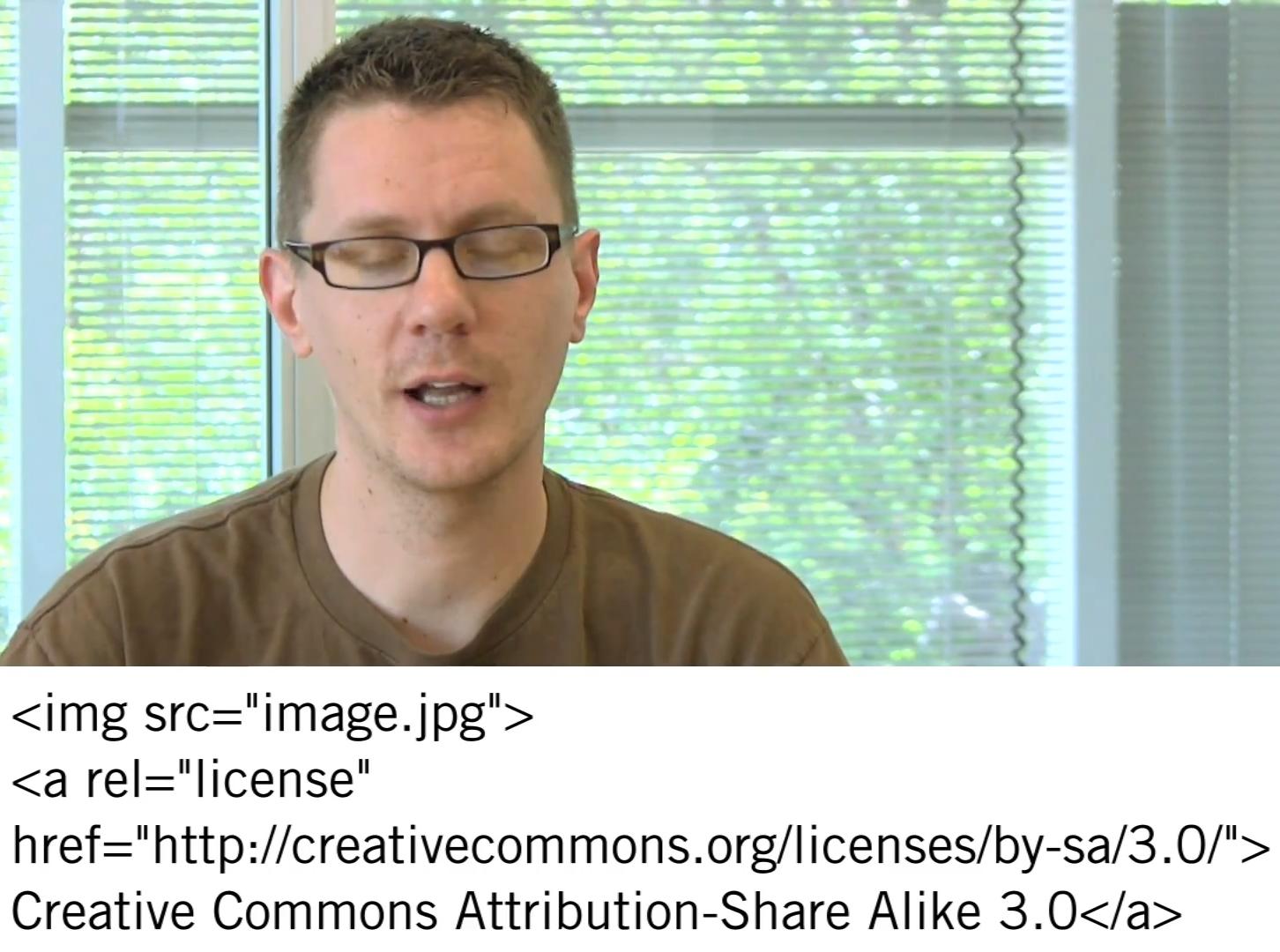
Así que me pregunté ¿Como detecta google el marcado de una imagen con licencia Creative Commons? y llegué a este vídeo, que, aunque está en inglés, se entiende perfectamente:

El código en si es este que muestro a continuación:

<div about='ruta-a-la-imagen.jpg'>
<img alt='Texto identificador de la imagen' src='ruta-a-la-imagen.jpg' />
<a rel='license' href='http://creativecommons.org/licenses/by-nc-sa/3.0/'>Licencia Creative Commons</a>
</div>

El autor de cada publicación es libre de escoger bajo que criterios comparte sus contenidos y este es el método standar que se utiliza en internet.

Este tipo de licencias no sólo se utilizan para las imágenes, algunos medios de comunicación publican todo su contenido bajo estos mismos criterios, por ejemplo 20minutos, agenciasinc, Diagonalperiodico e incluso se publican libros bajo esta misma licencia ver un ejemplo.

Compártelo si te ha resultado de utilidad.

jueves, 16 de octubre de 2014

Insertar vídeos de youtube adaptables a la pantalla

Insertar vídeos de youtube adaptables a la pantalla

Insertar vídeos de youtube adaptables a la pantalla responsive design

Insertar vídeos de youtube siempre me ha dado problemas en los blogs; en wordpress por que dependía de plugins, o tenía que desactivar la correción de html, cuando el código era embed no se veía en los iPad o iPhones y últimamente en los blogs por que al acceder con un móvil el blog mostraba la versión móvil y al llegar al vídeo, como este es un iframe con un ancho predefinido al insertarlo sobresalia de la pantalla más de medio vídeo.

En el blog de empresa añadimos uno de nuestros vídeos publicados enyoutube a cada publicación, por si quien legue al blog le apetece visionarlo, el problema es que más de un 35% de las visitas llegan desde teléfonos móviles.

Estuve buscando la forma de hacerlo de un modo sencillo, encontré muchos tutoriales que modificaban el CSS y añadían una capa con una clase que los convertía en adaptables, pero tienes que acordarte de poner el código de inserción dentro de una capa con esa clase... un poco complicado.

Al final, cacharreando estuve mirando las distintas APIs que youtube ofrece para mostrar vídeos por desarrolladores y encontré un script muy sencillo para implementar en cualquier web o blog y que al no ser un iframe si que admite porcentajes en lugar de un ancho fijo, este es el apartado.

Tras hacer pruebas me tropecé con que no podía darle un alto en porcentaje y decidí borrar esa variable, con lo que se adapta por si mismo, como si de una imagen se tratase.

El código, retocado por mi para minimizarlo lo máximo posible es el siguiente:

<div id="player"></div>
<script>
var tag = document.createElement("script");
tag.src ="https://www.youtube.com/iframe_api";
var firstScriptTag = document.getElementsByTagName("script")[0];       firstScriptTag.parentNode.insertBefore(tag, firstScriptTag);        var player;function onYouTubeIframeAPIReady() {
  player = new YT.Player("player",{   width:"100%",
  videoId:"xxxxxxxxxxx",
  });
}
</script>

Donde lo que debemos modificar nosotros es el porcentaje de ancho deseado y el identificador del vídeo.

El ancho es este =   width:"100%"

El identificador del vídeo (lo que viene después de la V en la url de cada vídeo) lo modificamos en =   videoId:"IDENTIFICADOR"

Y con esto ya el vídeo se mostrará adaptado a la pantalla en los smartphones que visiten nuestro blog.

Inserto ahora un vídeo para que llegado el caso de que estés viendo este post desde un móvil veas que se ajusta a la pantalla y si giras el mismo de vertical a horizontal podrás comprobar como el vídeo se adapta al ancho de la pantalla.

Simplemente es añadir este script donde quieras mostrar el vídeo, que lo ahrá dentro de la capa <div id="player"></div>

Compártelo si te ha resultado de utilidad.

jueves, 30 de enero de 2014

Mi experiencia con el posicionamiento web

Mi experiencia con el posicionamiento web
Posicionamiento web

Desde que comencé a pulular por internet me interesó el tema del posicionamiento web de averiguar que criterio seguía google para mostrar una página antes que otra.

Me he hinchado a leer tutoriales, blogs y explicaciones al respecto y puedo presumir de que mis páginas web están bien posicionadas.

Hace un par de años, tras aparecer en prensa por mi actividad en redes sociales (Albañil y redes sociales ofrece buenos titulares) comencé a trabajar con PROCONSI, para ello tube que darme de alta como autónomo en otro epígrafe además del de construcción.

He creado varias páginas web, para amigos o conocidos y realizo trabajos de colaboración con I4NM que se dedica al registro de dominios y también hacen páginas web y posicionamiento, yo les ayudo en el tema del posicionamiento web.

Recientemente modifiqué la web del restaurante Delirios, por que me llevo bien con Javi, su propietario y traté de posicionarla como "restaurante en León"
(puede verse el resultado pinchando aquí).

Al conseguir que subiera posiciones con este criterio de búsqueda lo compartí en redes sociales, lo cual me llevó a recibir comentarios del tipo "¿Si pudiera manejar los resultados de google a su antojo creeis que estaría limpiando canalones?"
Pues si, limpio canalones para ganarme la vida, es mi trabajo, estas cosas que hago en internet las hago para conocidos y amigos, no soy un profesional que se dedique a esto, no he realizado aún nada para desconocidos, es un mercado que desconozco, lo cual no quita que sepa hacerlo y pueda vender estos servicios.

Normalmente hago estas cosas por que me encantan, tantas que llegan a desbordarme. A día de hoy no contemplo la idea de vivir de trabajar detrás del ordenador por que no lo veo rentable, o hay que cobrar mucho o no salen las cuentas.

Respecto a lo de manejar los resultados de google a mi antojo cabe destacar que lo único que hay que hacer para posicionar bien en google de forma natural es seguir sus indicaciones.

Google ofrece un apartado para webmaster desde el que informa de todo, estado de la página, indexación, consejos, una guía de buenas prácticas, etc... si se siguen de forma coherente estas instrucciones se posiciona muy bien en google y esto no tiene que hacerlo ningún mago, simplemente el que sea propietario de una página y sepa editar la misma.

Lo que yo suelo hacer a este respecto es comparar las indicaciones de google con lo que tiene hecho la página y si algo no coincide con la guía de google modificarlo para que siga esas instrucciones... me da buenos resultados.

Otra cosa que suelo hacer es fijarme donde y por qué aparecen los diferentes resultados de google, pongo un ejemplo de lo que he estado viendo hoy:

Como ejemplos de lo que he conseguido siguiendo los parámetros indicados por google pongo algunos:

Para la búsqueda desmontaje de uralita con amianto tiene que estar en primera página la web de reformasarias.es
Para la búsqueda tejado de sandwich leon tiene que estar en primera página la web de reformasarias.es
Para la búsqueda informatica leon tiene que estar en primera página la web de informaticaleon.com
Para la búsqueda Restaurantes en León tiene que estar en primera página la web de restaurantedelirios.com
Para la búsqueda Trabajos verticales León tiene que estar en primera página la web de Abismo, la de Cuerdas SLL y la de Reformas Arias
Para la búsqueda tienda bicis tiene que estar en primera página la web de tienda-bicis.com
Para la búsqueda pensiones san sebastian tiene que estar en primera página la web de pensionizarbat.com
Tengo muchas más bien posicionadas y todo el secreto consiste en seguir esas directrices.

Posicionamiento web en León

Dejo enlaces a la guia de buenas practicas de google y al apartado de webmasters.

lunes, 20 de enero de 2014

Como hacer posicionamiento web con imágenes

Como hacer posicionamiento web con imágenes

De un tiempo a esta parte he centrado prácticamente toda mi atención en el posicionamiento web, más conocido como SEO

Existen millones de tutoriales sobre posicionamiento, y la inmensa mayoría hablan del posicionamiento con imágenes.

Posicionar las imágenes es importante, por que google en muchas ocasiones muestra resultados de imágenes al realizar una búsqueda.

Por ejemplo, si buscamos Pintura de patios en google la 3ª imagen que muestra es una de las mías.
Si además buscásemos Pintura de patios en León un porcentaje alto de esas imágenes también las he publicado yo.

posicionamiento web con imágenes

Antes desde el panel de herramientas para webmaster de google podiamos indicar si permitíamos o no que sus arañas indexaran y mostraran las imágenes de nuestras páginas web.
Actualemente esto se le indica con una etiqueta meta en la cabecera, por defecto las imágenes serán indexadas, si el propietario de un sitio web no desea que google muestre las fotos deberá colocar una meta de estas:

<meta name="robots" content="noimageindex">  o  <meta name="googlebot" content="noimageindex">

Voy a dar por hecho que ya todos sabemos que las imágenes deben llevar un ALT con las palabras clave e incluso un TITLE especialmente si la imagen es un enlace a un contenido o la propia imagen en un tamaño mayor.
También voy a dar por hecho que sabemos que las palabras clave que colocamos en los atributos de la foto deben guardar una coherencia con el título de la página web que la contiene, si no es la misma palabra clave que sea sinónimo o una palabra derivada (por ejemplo: si hablamos de pintura podemos utilizar pintor, pintores, color, barniz, esmalte, colorante...).

Vamos al asunto; cualquier página que se precie debe contener al menos un mapa del sitio que por lo general está en la raiz del directorio y se le suele denominar sitemap.xml.

Estos archivos XML se pueden crear con un simple editor de texto y al guardar el archivo hacerlo con la extensión .xml

Estos archivos indican a los buscadores los diferentes apartados de los sitios web, pues lo que vamos ha hacer es crear un archivo en el que le indicaremos también que imágenes guardan relación con cada apartado de nuestra web.

Ejemplo de sitemap.xml indicando las imágenes

Indicamos la URL, la última modificación, la prioridad o importancia dentro del dominio, la frecuencia con que debe ser indexado, la imagen, la url de esa imagen, el subtitulo de esa imagen y el título de la misma.


<url>

  <loc>http://www.mipagina.com/</loc>

  <lastmod>2014-01-19T12:51:29+00:00</lastmod>

  <priority>1.00</priority>

  <changefreq>weekly</changefreq>

  <image:image>

  <image:loc>http://www.mipagina.com/images/logotipo.png</image:loc>

<image:caption>Mi Página</image:caption>

<image:title>Mi pagina web</image:title>

</image:image>

</url>

<url>

  <loc>http://www.mipagina.com/quienes-somos.html</loc>

  <lastmod>2014-01-16T12:51:29+00:00</lastmod>

  <priority>0.80</priority>

  <image:image>

<image:loc>http://www.mipagina.com/images/nosotros.jpg</image:loc>

<image:caption>Somos Nosotros</image:caption>

<image:title>Nuestro equipo</image:title>

</image:image>

</url>

</urlset>


Se pueden seguir añadiendo URLs tantas como queramos.

Con este archivo en la ráiz de nuestra web los buscadores identificarán las imágenes de nuestra web mucho mejor.

Para rematar la faena lo que debemos de hacer, una vez tengamos este archivo listo, es enviarlo a google a través del panel de herramientas para web master.

viernes, 17 de enero de 2014

Como publicar las fotos de instagram en mi web en tiempo real

Como publicar las fotos de instagram en mi web en tiempo real

Una de las cosas que más trabajo me ha costado siempre explicar es como publicando una foto en instagram se publica también en nuestra página web en tiempo real (además de twitter y facebook).

En mi caso personal es complicado por que lo realizo mediante un script en PHP propio, utilizando las APIs de instagram, twitter y facebook y lo incrusto en nuestra web mediante un iframe.

Un iframe es una ventanida en la que muestras el contenido desde una página ajena a la que estás viendo, se utiliza mucho en los blogs donde se incrustan widjets de este modo.

Bien el caso es que he encontrado una web que te genera el código y que no se necesitan conocimientos avanzados para mostrar las últimas fotos de una cuenta de instagram en nuestra web o blog.

Ejemplo con mis fotos:

Este código se configura y genera en instabrowse.es y es muy sencillo de configurar.

instagram en tiempo real

Efecto al pasar el ratón, número de fotos, marco, color de fondo...

Lo más curioso es que si pinchamos en una de las fotos nos lleva a un visor en el que la foto se ve mucho más grande y que también lo podemos incrustar en nuestra web o blog.

La pega de esto es que muestra publicidad de google, pero teniendo en cuenta el trabajo que nos ahorra es justo que se lo cobren de ese modo.

Ejemplo:

Este segundo ejemplo lo hago del siguiente modo; como siempre genera una URL del tipo http://www.instabrowse.es/USUARIO/p/1 creo un iframe con las medidas de alto 805 y ancho 650 y en el campo src le pongo esta dirección.

Ejemplo de este último iframe:
<iframe allowtransparency="true" frameborder="0" scrolling="no" src="http://www.instabrowse.es/USUARIO/p/1" style="border: none; height: 805px; overflow: hidden; width: 650px;"></iframe>

Enlace a la web para realizarlo: instabrowse.es

¿Lo has entendido? ¿Te ha servido? ¿Piensas utilizarlo?

viernes, 20 de septiembre de 2013

Autolike para facebook con PHP

Autolike para facebook con PHP
Cuando pensé en construir algo que hiciese autolikes busqué por google y únicamente me encontré códigos de pago y virus enmascaradas en aplicaciones que debía instalar en el ordenador.

Este es un ejemplo de como funciona:

Para realizar este ejercicio debes tener unos conocimientos mínimos de programación y un hosting.

Comenzamos:

Lo primero que tienes que hacer es crear una aplicación en facebook, eso lo haces en este enlace https://developers.facebook.com/apps

Le damos un nombre a la aplicación y una url por si esta fuese a interactuar con usuarios.
App Facebook
Pasamos el Captcha y llegamos al panel de configuración de la aplicación, como ya tenemos el ID de la aplicación y el ID secreto para poder utilizar la aplicación necesitamos un token y configurar los permisos que requerirá la aplicación al usuario y los permisos que le damos a la aplicación para publicar.

En rojo se destacan los IDs de nuestra aplicación, ahora pinchamos a la izquierda para configurar los permisos, donde pone Use Graph API Explorer
App Facebook
Pinchamos en GET ACCESS TOKEN y configuramos.
Los permisos al usuario nos dan lo mismo, es que va a ver la aplicación de nosotros.
Lo que si es importante es seleccionar todas las casillas que ponga algo referente a likes, para que nos deje verlos y hacerlos.
appface3

Pinchamos en coger el token y nos aparece una ventana emergente en la que nos avisa de que hará la aplicación y nos pregunta si aceptamos (la aplicación nos pedirá lo que nosotros le digamos que nos pida).
App Facebook

Acto seguido nos pedirá permiso para administrar nuestras páginas, como le hemos indicado nosotros en la pestaña de la derecha manage_page.
App Facebook

Una vez hecho esto el navegador nos devuelve a la página de configuración donde habíamos solicitado el token y nos facilita uno.
appface6

Ya tenemos la parte de facebook realizada, ahora toca crear el código.
Para ello nos descargamos la biblioteca facebook-PHP-SDK de https://github.com/facebook/facebook-php-sdk abrimos el comprimido y utilizamos solamente la carpeta src.
En el comprimido hay ejemplos, pero a nosotros con esto nos sirve.
Esa carpeta src la subimos a nuestro hosting y la dejaremos al lado de donde pretendamos ejecutar nuestro código.
Creamos un archivo like.php y le pegamos el siguiente código:

<php
require_once 'src/facebook.php';

//-- App Information --//
$app_id     = 'XXXXXXXXXXX';
$app_secret = 'XXXXXXXXXXXXXXXXXXXXXXXXXXXX';

$access_token = 'XXXXXXXXXXXXXXXXXXXXXXXXXXXXXXXXXXXXXXXXXXXXXXXXXXXXXXXXXXXXXXXXXXXXXXXXXXXXXXXXX'; 

$facebook = new Facebook(array(
    'appId' => $app_id,
    'secret' => $app_secret,
    'cookie' => false
));

$req =  array(
    'access_token' => $access_token
);

$res = $facebook->api('/me/home?limit=3', 'get', $req);

foreach ($res['data'] as $value){

$comenta = $value['id'];
$name = $value['from']['name'];
echo '<a href="https://facebook.com/'. $comenta .'" target="_blank">Ver en facebook</a>';
$fbId = $comenta;

$res2 = $facebook->api("/$fbId/likes", 'post', $req);

}
 ?>

Si os fijáis en la línea /me/home?limit=3 ese 3 es el número de likes que dará nuestro script cada vez que se ejecute.

Para que se ejecute este script de forma automática debemos ir a nuestros servidor y crear una tarea de cron indicándole cada cuanto tiempo queremos que se ejecute y la ruta a nuestro escript tipo http://nuestraweb.com/like.php

Hay dos tipos de crons standar, en algunos servidores se denomina "tareas programadas" y en otros "cron jobs"
En los de tareas programadas la ruta será solo a nuestro escript tipo like.php y tendremos un menú para indicar minutos, horas días y meses, en los de "cron jobs" lo que indicamos es un comando y suele ser tipo:
/usr/bin/lynx -source http://www.mipaginaweb.com/like.php

Estás tareas programadas o cron jobs ejecutan esa URL como si nosotros mismos lo escribiéramos en el navegador.

Las dos opciones que yo he probado han sido a poner más de 3 y ejecutarlo cada más tiempo o poner solo 3 y ejecutarlo cada pocos minutos, eso ya son opciones de cada cual.

Dudas, críticas y sugerencias en los comentarios.

domingo, 18 de agosto de 2013

Como recibir un feed RSS por mail

Como recibir un feed RSS por mail

En este tutorial mostraré como recibir un feed RSS que nos interese por correo electrónico.
Ya existen muchas páginas web que ofrecen este servicio, claro que al ser un modelo de negocio, llegado a un número de feed, este servicio conlleva un coste.

Si contasemos con un hosting propio podríamos crear un script que realizase esta tarea ejecutándolo con un cron en nuestro servidor, pero si no podemos pagar estos servicios y no disponemos de un hosting propio podemos crearnos esta herramienta utilizando feedburner.

Feedburner es una herramienta asociada a nuestra cuenta de google que está diseñada para que agreguemos el rss de nuestro blog o página web, a cambio nos ofrece estadísticas, la posibilidad de postear en twitter de forma automática, republicar el feed como html para incrustarlo en otra página web, etc.

Una de las opciones interesantes que nos ofrece esta herramienta es que podemos activar la suscripción por correo electrónico, de ese modo los lectores de nuestro blog pueden suscribirse de un modo más sencillo y sin necesidad de seguir nuestras publicaciones con un lectro de rss.

Bien, pues utilizando este apartado de suscripción por e-mail, lo que podemos hacer es crear nosotros el canal que nos interese y suscribirnos a nuestro propio feed que creamos, de ese modo podemos seguir el feed que creemos desde nuestro correo electrónico.

Trato de explicarlo con un ejemplo en el siguiente vídeo:

Siguiendo los pasos que muestro en el vídeo creamos perfectamente este servicio, faltaría confirmar en el correo electrónico que hemos sido nosotros quienes hemos solicitado el servicio, para evitar que yo ponga tu cuenta de correo y te suscriba a ti a mi blog.

Espero que sirva de utilidad y solo recordar que internet está lleno de canales RSS, apuesto a que hay alguno que no te gustaría perderte.

sábado, 30 de marzo de 2013

Como ver todas las fotos de un usuario de twitter


Como ver todas las fotos de un usuario de twitter

Para ver lo que podríamos llamar la galería multimedia de un usuario de twitter deberemos pinchar en una de sus imágenes y posteriormente en el cuadradito de arriba a la izquierda de esa ventana emergente que nos muestra la imagen.

También podemos escribir en la bara de direcciones del navegador la URL del usurio y añadirle /media/grid de este modo nos mostrará toda la galería de ese usuario.

Ver fotos twitter

En la versión móvil nos mostrará la última foto y deslizándola con el dedo hacia la izquierda iremos pasando las imágenes de una en una.

Ver fotos twitter Ver fotos twitter

En el siguiente vídeo muestro los pasos a seguir, incluso una método sencillo de guardarnos esas imágenes en nuestro ordenador.

Hasta hace poco twitter no disponía de este servicio, por ello he querido compartirlo hoy en el blog.

Y por si fuera poco, me han respondido en twitter de otro modo más simple aún:

lunes, 11 de marzo de 2013

Crear botones con los marcadores favoritos del navegador

Crear botones con los marcadores favoritos del navegador

Una manía que tengo es que si algo en el ordenador o internet puedo hacerlo yo, lo prefiero antes que instalarme un programa o complemento que no se quien lo ha realizado o que ejecuta exactamente.

De las cosas sencillas, aunque también rudimentarias, que suelo hacer y mostrar,; una que ha gustado a cuantos la he mostrado, son los botones propios creado con los marcadores favoritos del navegador.

¿A que me refiero exactamente? Pues que modifico un marcador agregado en favoritos de modo que al pincharlo no me lleve a una página sin más, sino que ejecute un código javascript.

El código javascript es un tipo de código que siempre se ejecuta del lado del usuario, es decir, en nuestros navegadores. Aunque este código se utiliza comunmente al crear páginas web, lo que hacen es que se ejecute algo en el dispositivo de quien visita esa web.

Cualquier página agregada a favoritos, si pinchamos en ese marcador con el botón derecho, nos encontraremos con la opción de "EDITAR" (En firefox PROPIEDADES).

botones javascrip

Bien pues lo que yo hago es modificar el título y la URL a la que me dirige ese marcador.

botones javascrip

De este modo le añado códigos javascript y al pulsar ese botón se ejecuta ese código.

botones javascrip

En el título o nombre del marcador escribo lo que hace ese botón y en la URL el código javascript.

Estos códigos son la mar de sencillos:
Por ejemplo, el botón de enviar a Linkedin:

  • javascript:window.open('http://www.linkedin.com/cws/share?url='+location.href);
Que lo que hace es esto:
  • javascript: <-- Llamada al código javascript.
  • window.open(' <-- Abre una ventana.
  • http://www.linkedin.com/cws/share?url= <-- Que ventana debe abrir.
  • '+location.href); <-- Suma a la URL la página en la que estoy y se cierra el código.

Ahora cada vez que pulse este marcador abrirá el link de enviar a Linkedin la página que estoy viendo.

Estos botones pueden crearse de acuerdo a la imaginación de cada uno.

Prueba a modificar uno de los favoritos que tienes en tu navegador y a pulsarlo para ver como funciona.

Bien, como ya sabemos lo que hacen y como se construyen, pongo aquí unos ejemplos que me resultan de cierta utilidad por si alguien también los quiere utilizar:

Enviar a Twitter:
javascript:window.open('https://twitter.com/intent/tweet?text='+document.title+' '+location.href);

Enviar a facebook:
javascript:window.open('http://www.facebook.com/share.php?u='+location.href);

Traducir página de ingles a español
javascript:window.open('http://translate.google.com/translate?sl=en&tl=es&js=n&prev=_t&hl=es&ie=UTF-8&layout=2&eotf=1&u='+location.href);

Acortar URL
javascript:window.open('http://cortas.elpais.com/encode.pl?u='+location.href);

Convertir página en PDF
javascript:window.open('http://www.printfriendly.com/print/v2?url='+location.href);

Enviar a menéame
javascript:window.open('http://meneame.net/submit.php?url='+location.href);

Ahora algunos un poco más complejos... y divertidos.

Editar la página que estas viendo Este es simpático para realizar capturas de pantalla. Tras pincharlo te permite escribir y borrar en la página que estés viendo.

javascript:document.body.contentEditable='true'; document.designMode='on'; void 0

Seleccionar un texto y convertirlo en un archivo de audio que se puede descargar
javascript:(function(){d=document;f=d.createElement('form');d.body.appendChild(f);f.method='post';f.target='_blank';f.action='http://vozme.com/text2voice.php?bookmarklet=1&gn=ml&interface=full&default_language=es';t=d.createElement('input');t.name='text';t.type='hidden';t.value=(window.getSelection?window.getSelection():d.getSelection?d.getSelection():d.selection.createRange().text);if(t.value==''){alert('Selecciona un texto.');}else{f.appendChild(t);f.submit();}})()

Ver la web como lo hace la araña de un buscador
javascript:window.open('http://www.webconfs.com/search-engine-spider-simulator.php?submit=submit&url='+location.href);

Ver cuantas personas han compartido en google+ la web que estás viendo.
javascript:location.href='https://plus.google.com/u/0/ripple/details?url='+encodeURIComponent(location.href)

Seleccionar todos en facebook Este sirve para que al invitar a amigos a un evento o similar en facebook puedas seleccionarlos a todos con un clic (Pulsar y esperar unos segundos)

javascript:maxipubli=document.getElementsByName("checkableitems[]");for (i=0;i<maxipubli.length;i++){if (maxipubli[i].type="checkbox" )maxipubli[i].click()};

Como puedes ver no son difíciles de crear.

¿Se te ocurre alguno? deja el ejemplo en un comentario para que puedan aprovecharlo los demás.

sábado, 23 de febrero de 2013

Como localizar y descargar los archivos mp3 de goear


Como localizar y descargar los archivos mp3 de goear


Ayer en un curso estuvimos viendo como al escuchar una canción en goear, utilizando internet explorer, el archivo mp3 se carga en la carpeta de archivos temporales de internet.
Así que con abrir esa carpeta y arrastrar el archivo a nuestro escritorio, u otra carpeta, nos descargamos esa canción.

Después estuve pensando que debía de haber un método aún más sencillo y averigüé que al cargarse cada página esta carga un archivo xml con la ruta al archivo, con lo que pongo aquí los pasos a seguir para localizar ese archivo xml y el archivo con la canción en mp3.

En primer lugar debemos fijarnos en la URL de cada página, esta contiene un ID numérico que identifica el archivo en cuestión.

http://www.goear.com/listen/ID_DE_LA_CANCIÓN/TÍTULO_DE_LA_CANCIÓN

Goear mp3

Bien, pues copiamos el identificador de la canción y lo añadimos después del = a esta URL
http://www.goear.com/tracker758.php?f=

Goear mp3

Esto nos genera un archivo XML con la ruta completa al archivo en mp3.
Ponemos la ruta al archivo en el navegador y la tenemos el archivo; bien para abrir/guardar o bien para reproducirlo en el navegador.

En el caso de que se reproduzca, como queremos guardarlo, tan sencillo como botón derecho / guardar como y ya lo guardamos en nuestro ordenador.

Goear mp3

Destacar como curiosidad que el archivo xml crea una ruta diferente cada poco tiempo (creo que horas) por lo que no sirve como enlace para compartir ya que este se genera al cargar el archivo, no es estático.

Enlace a goear: www.goear.com

miércoles, 9 de enero de 2013

Diferentes formas de insertar vídeos de youtube

Diferentes formas de insertar vídeos de youtube

Cuando subimos un vídeo a youtube es muy sencillo pulsar en compartir / insertar, copiar el código que youtube nos ofrece y pegarlo en nuestro blog o web.
Normalmente solemos elegir las dimensiones para adaptarlo a nuestro sitio, pero realmente podemos modificar muchos más parámetros que las dimensiones.

Quizás el que más me ha llamado la atención es el que se pueda insertar en nuestra web, que empiece a reproducirse de forma automática y no tenga controles de volumen, pause, etc. (para no llenar el post de vídeos que empiezan a reproducirse solos pongo el link con un ejemplo que pusimos ayer) Ver Ejemplo

Estos parámetros no funcionan en los smartphones ya que estos abren su propio reproductor de vídeo.

Cuando insertamos un vídeo normalmente se utiliza el siguiente código:
<iframe width="560" height="315" src="http://www.youtube.com/embed/ID_DEL_VIDEO" frameborder="0" allowfullscreen></iframe>

Lo destacado en rojo son los parámetros que podemos modificar y que afectarán a como se mostrará el reproductor de youtube en nuestro sitio.

Por poner otro ejemplo, podemos poner el reproductor del color que más nos guste, modificando su borde o el color de la barra de controles.

Los parametros más utilizados son el autoplay (para que comience a reproducirse solo) showinfo (para que muestre o no muestre información del vídeo) que oculte los controles, que muestre vídeos relacionados... y así un sinfín de posibilidades.

Poner aquí todos los parámetros convertiría el post en un auténtico lio ya que para insertar vídeos de youtube existen 3 estilos y no en todos funcionan los mismos parámetros.

Actualmente utiliza el modo de inserción de IFRAME, pero también se pueden utilizar los anteriores AS2 o AS3.

¿Como configurarlo facilmente a nuestro gusto?
Bien, os dejo aquí un enlace en el que se puede configurar absolutamente todas las opciones, previsualizar los cambios y obtener el código de inserción del vídeo tal y como lo configuremos.

youtube_embed

Configurar vídeo de youtube para insertar

Únicamente hay que prestar especial atención al modo de inserción que vamos a utilizar, si IFRAME, AS2 o AS3; y al configurar los parámetros fijarse en que lo que estamos modificando sirve para ese modo de inserción.

jueves, 3 de enero de 2013

Crear códigos QR con twitter

Crear códigos QR con twitter

Buscando como crear una aplicación que devolviera en twitter una imagen con una promoción se me ocurrió que si podía crear una imagen dinámica (es decir que pudiese modificar el contenido de la imagen) podría generar códigos QR,
para ello utilicé la API de google .

Esta API es muy secilla ya que enviando una cadena de texto nos crea la imagen QR

Ejemplo:

Escribe un texto o una url y genera un código QR

Como veis, generar la imagen es muy sencillo, así que con la ayuda de @mocadele nos pusimos manos a la obra.

Creamos la cuenta @creaqr en twitter y diseñamos un script.

creaqr

Este codigo lo he publicado en github.com/minipunk/twitqr por si alguien encuentra algún otro uso interesante que darle.

Esta cuenta de twitter funciona de la siguiente forma:

  • Le enviamos un tweet con un texto o una url.
  • La cuenta nos devuelve una mención con una imagen del código QR que contiene ese texto o url.
  • Ejemplos:
  • Si queremos poner un link en el código QR debemos comenzar el tweet con:
    @creaqr http://www.paginaweb.com

  • Si queremos poner un vídeo de youtube en el código QR debemos comenzar el tweet con:
    @creaqr http://URLDELVIDEODEYOUTUBE

  • Si queremos poner una imagen de una promoción en el código QR debemos comenzar el tweet con la url donde está la imagen:
    @creaqr http://www.paginaweb.com/foto.jpg

  • Si queremos poner un texto en el código QR debemos comenzar el tweet con:
    @creaqr El texto que deseemos mostrar.

  • Si queremos poner un número de teléfono en el código QR debemos comenzar el tweet con:
    @creaqr tel:666666666

  • Si queremos que se envíe un sms en el código QR debemos comenzar el tweet con:
    @creaqr sms:666666666:texto del mensaje

De momento solo crea texto y enlaces, pero estamos pensando en aplicarle algunas mejoras para que no responda a cualquier mención, cree tarjetas de contacto, o envíe sms; las novedades las iremos publicando en esa cuenta.

domingo, 23 de diciembre de 2012

Como publicar en facebook como página mediante su API con PHP


Como publicar en facebook como página mediante su API con PHP

Existen muchos códigos de ejemplo por internet de como publicar en facebook mediante PHP, lo que si que no es fácil encontrar es como hacerlo en una página de la que eres administrador con el perfil de esa misma página; eso vengo a explicar en este tutorial.

Este es un ejemplo de como funciona:

Para realizar este ejercicio debes tener unos conocimientos mínimos de programación y un hosting.

Comenzamos:

Lo primero que tienes que hacer es crear una aplicación en facebook, eso lo haces en este enlace https://developers.facebook.com/apps

Le damos un nombre a la aplicación y una url por si esta fuese a interactuar con usuarios.

App Facebook

Pasamos el Captcha y llegamos al panel de configuración de la aplicación, como ya tenemos el ID de la aplicación y el ID secreto para poder utilizar la aplicación necesitamos un token y configurar los permisos que requerirá la aplicación al usuario y los permisos que le damos a la aplicación para publicar.
En rojo se destacan los IDs de nuestra aplicación, ahora pinchamos a la izquierda para configurar los permisos, donde pone Use Graph API Explorer

App Facebook

Pinchamos en GET ACCESS TOKEN y configuramos.
Los permisos al usuario nos dan lo mismo, es que va a ver la aplicación de nosotros.

Lo que si es importante es en la pestaña de la derecha dar permiso para manejar páginas (manage_pages) y para publicar en los muros (publish_stream).

appface3

Pinchamos en coger el token y nos aparece una ventana emergente en la que nos avisa de que hará la aplicación y nos pregunta si aceptamos (la aplicación nos pedirá lo que nosotros le digamos que nos pida).

App Facebook

Acto seguido nos pedirá permiso para administrar nuestras páginas, como le hemos indicado nosotros en la pestaña de la derecha manage_page.

App Facebook

Una vez hecho esto el navegador nos devuelve a la página de configuración donde habíamos solicitado el token y nos facilita uno.

appface6

Ya tenemos la parte de facebook realizada, ahora toca crear el código.
Para ello nos descargamos la biblioteca facebook-PHP-SDK de https://github.com/facebook/facebook-php-sdk abrimos el comprimido y utilizamos solamente la carpeta src.
En el comprimido hay ejemplos, pero a nosotros con esto nos sirve.
Esa carpeta src la subimos a nuestro hosting y la dejaremos al lado de donde pretendamos ejecutar nuestro código.

Creamos un archivo index.php y le pegamos el siguiente código:


<?php

require_once 'src/facebook.php'; //Esto llama a la carpeta con el parse que nos descargamos antes

$app_id     = 'xxxxxxxxxxxxxxxxxxxxxxxxxxx'; // Sustituimos las X por el ID de nuestra aplicación
$app_secret = 'xxxxxxxxxxxxxxxxxxxxxxxx'; // Sustituimos las X por el Secret de nuestra aplicación
$token = 'xxxxxxxxxxxxxxxxxxxxxxxxxxxxxxxxxxxxxxxxxxxxxxxxx'; // ponemos nuestro token

$facebook = new Facebook(array(
    'appId' => $app_id,
    'secret' => $app_secret,
    'cookie' => false
));
$req =  array(
    'access_token' => $token,
    'message' => 'Mensaje de prueba con mi aplicación');

$res = $facebook->api('/me/feed', 'POST', $req);

?>

Si ahora ejecutamos este archivo index.php en nuestro servidor publicaremos en nuestro muro de facebook el mensaje a través de nuestra aplicación.

Siguiente paso:

Modificamos la línea


$res = $facebook->api('/me/feed', 'POST', $req);

Y cambiamos el me por el ID de una página publicaremos el mensaje en esa página

$res = $facebook->api('/ID_DE_TU_PÁGINA/feed', 'POST', $req);

Con esto publicas el mensaje en la página indicada

Publicamos ahora un enlace

Para publicar un enlace añadimos los parámetros del título, el link, el comentario inferior y la imagen en miniatura que sale a la izquierda.


$req =  array(
    'access_token' => $token,
    'message' => 'Mensaje de prueba con enlace',
    'name' => 'Tutorial de aplicación para facebook',
    'link' => 'http://el-internauta-de-leon.blogspot.com.es/2012/12/como-publicar-en-facebook-como-pagina.html',
    'description' => 'Tutorial de minipunk para aplicación en facebook',
    'picture' => 'https://si0.twimg.com/profile_images/1615997950/avatar-minipunk.jpg');

$res = $facebook->api('/me/feed', 'POST', $req);

Esto hará que al ejecutarse el archivo se publique ese enlace en nuestro muro.

Bien, el problema es que si ahora sustituimos en /me/feed por el /ID_DE_PÁGINA/feed publicaremos en la página, pero como usuario, no como página y lo publicado aparecerá donde aparece lo que publica cualquier otro usuario.

Para poder publicar como página el token que utilizamos no es el adecuado, ya que nos lo facilitó a nuestro usuario, tenemos que conseguir el token de cada página que administramos, y es precisamente eso lo que me ha costado mucho averiguar, no hay mucha información al respecto publicada, motivo de más para publicarlo hoy en este blog.

Para conseguir los token de las páginas que administramos debemos utilizar el token que tenemos y añadirlo a la siguiente URL
https://graph.facebook.com/me/accounts?access_token=NUESTRO TOKEN

Nuestro token lo veíamos en la imagen anterior

appface6

Al colocar esa URL en el navegador, sumándole nuestro token, facebook nos devuelve un archivo .json como el de la siguiente imagen en el cual nos indica el token de cada página y el ID de la misma (además de categoria, permisos y alguna otra información).

token de páginas de facebook

Ahora en nuestro código modificamos el $token = por el de la página en la que queremos publicar y en la línea


$res = $facebook->api('/me/feed', 'POST', $req);

cambiaremos el me/feed y colocaremos el ID de la misma página que el token.

A partir de aquí ya se puede crear un formulario que envíe los parámetros, una frase aleatoria y ejecutarlo mediante el CRON de nuestro servidor, utilizar las variables de un feed de un blog o lo que se nos ocurra.

Cualquier duda puedes dejar un comentario, trataré de responder en la medida de lo posible.


Por otro lado si ves una pregunta en los comentarios y conoces la respuesta todos te estaremos muy agradecidos si publicas lo que sabes.

domingo, 2 de diciembre de 2012

Cómo obtener el feed rss de una página de facebook


Cómo obtener el feed rss de una página de facebook

En este post voy a explicar como obtener el feed RSS de una página de facebook, el uso que posteriormente se le de ya lo dejo al ingenio de cada cual.

Yo le doy varios usos, uno es que como facebook no te muestra todas las publicaciones (pese ha haber dado al "me gusta" de las páginas) me suscribo por RSS a las que más me interesan y así no me pierdo ninguna publicación.
Otro uso que se le da es para el caso de las páginas que tienen varios administradores, al estar suscritos al feed podremos enterarnos cuando otra persona ha realizado una publicación y ¿Cómo no? la más interesante, poder seguir la actividad de otras páginas sin que sus administradores lo sepan (sin haber clicado en el "me gusta") ya sea por curiosidad o porque pertenezcan a la competencia.

En los ejemplos utilizo una en la que soy administrador, por aquello de que nadie se moleste.

Comenzamos:

Lo primero que tenemos que hacer es navegar hasta la página en cuestión y fijarnos en su URL (destacada en rojo).

Tutorial feed rss facebook

El siguiente paso es modificar la url y sustituir las 3 WWW por la palabra GRAPH.
En este ejemplo la URL es https://www.facebook.com/ReformasArias y sustituimos las 3 WWW por https://graph.facebook.com/ReformasArias, de este modo accedemos a través de la API de facebook y esta nos devuelve toda la información publica de esa página.
Lo que debemos buscar para utilizar en el siguiente paso es su ID.

Tutorial feed rss facebook

Una vez conocemos el ID de la página en cuestión lo que haremos ahora será crear la URL http://www.facebook.com/feeds/page.php?format=atom10&id= añadiendo el ID que obtuvimos en el paso anterior después del = de la url (Ejemplo http://www.facebook.com/feeds/page.php?format=atom10&id=123847947627575)

Tutorial feed rss facebook

Con esta url obtenemos el feed rss de esa web, para leerlo o suscribirnos podemos utilizar cualquier lector de feeds, por ejemplo el popular google reader.

Tutorial feed rss facebook

Se da la peculiaridad de que google reader comprueba los feeds cada 4 horas, si deseasemos enterarnos de las publicaciones en tiempo real deberíamos utilizar servicios como el de blogtrottr al que le indicamos un feed, nuestro e-mail y cada cuanto tiempo queremos que lo compruebe, este servicio lo que hace es enviarnos un e-mail con cada nueva publicación.

Como véis es muy sencillo de realizar y puede llegar a sernos tremendamente útil.

domingo, 3 de junio de 2012

Trabajar con la API de twitter - ejercicio 2


Trabajar con la API de twitter - ejercicio 2

Los requisitos para realizar este curso son que conozcas mínimamente el lenguaje HTML, PHP, el protocolo FTP y haber visto el primer ejercicio.

En el ejercicio primero trabajamos con datos extraidos en formato XML ahora lo haremos en formato JSON que es el que utiliza la API de twitter.

Para el ejemplo he utilizado la búsqueda en twitter de MUSAC (ver quien dice MUSAC en twitter).

En el vídeo muestro como recuperar variables de una búsqueda de twitter y mostrar los resultados en pantalla o enviarnoslo por correo electrónico.

El código utilizado en el vídeo es el siguiente:

<?php

$url = "http://search.twitter.com/search.json?q=musac&rpp=2";
$data = get_data($url);
$obj = json_decode($data);

function get_data($url){
$ch = curl_init();
$timeout = 5;
curl_setopt($ch,CURLOPT_URL,$url);
curl_setopt($ch,CURLOPT_RETURNTRANSFER,1);
curl_setopt($ch,CURLOPT_CONNECTTIMEOUT,$timeout);
$data = curl_exec($ch);
curl_close($ch);
return $data;
}

foreach ($obj->results as $item) {
$text = $item->text;
$usuario = $item->from_user;
$img = $item->profile_image_url;
$id = $item->id_str;

echo '@';
echo $usuario;
echo '<img src="'. $img .'" />';
echo ' : ';
echo $text;
echo ' ';
echo '<a href="http://twitter.com/' . $usuario . '/status/' . $id.'">enlace</a>';
echo '<br>';

$dest = "To: tumail@gmail.com\r\n";
$msg = "$usuario $text http://twitter.com/$usuario/status/$id";
$head = "From: Minipunk<yomismo@minipunk.com>\r\n";
mail($dest, "alerta", $msg, $head);
}

Te invito a que crees un archivo como este y lo pruebes utilizando tu correo electrónico.

Del mismo modo que te invito a modificar los valores que recibes, por ejemplo, en el apartado $msg colocar algo así:

$msg = "@$usuario: $text http://twitter.com/$usuario/status/$id" o variar el orden de estos y ver lo que recibes en el correo.

Para ejecutar este script cada cierto tiempo utilizaremos un cron que será el que ejecute el script por nosotros cada cierto tiempo, en el vídeo utilizo setcronjob.com que tiene versión gratuita.

Si utilizamos como palabra de búsqueda el nombre de una empresa recibiremos en nuestro correo los tweets de todo aquel que la mencione en twitter.

En el ejercicio 3 seguiremos a partir de aquí.

Trabajar con la API de twitter - ejercicio 1


Trabajar con la API de twitter - ejercicio 1

He decidido publicar un curso taller para realizar trabajos con la api de twitter y este será el primer tutorial.

Los requisitos para realizar este curso son que conozcas mínimamente el lenguaje HTML, PHP y el protocolo FTP.

Trabajar con la API de twitter consiste en realizar llamadas a su base de datos mediante scripts para trabajar con los datos que nos devuelven estas llamadas.

Para comenzar con algo sencillo realizaremos un ejemplo con el feed de Leonoticias.com dada su simplicidad.

Para este ejemplo necesitamos tener un hosting donde alojar el script que creamos y poder ejecutarlo, pongo como ejemplo hostinger.es (destacar aquí que al ser este un servicio gratuito nos desactivaran la función de enviar emails para evitar el spam masivo), si tienes un hosting propio o de pago es recomendable que utilices el tuyo.

Los archivos los creamos con un editor de textos cualquiera, yo utilizo Notepad++ porque además de ser gratuito nos permite acceder por FTP al servidor y subir los archivos automáticamente.

En el vídeo muestro como recuperar variables de un feed y mostrarlas en pantalla (El título, el link o cualquier otro).

Además de poder mostrarlo en pantalla me lo puedo enviar por mail eligiendo que partes de ese feed quiero recibir en el correo electrónico.

El código utilizado en el vídeo es el siguiente:

<?php

$feed = 'http://www.leonoticias.com/rss/';
$CogeFeed = file_get_contents($feed);
$xml = new SimpleXmlElement($CogeFeed);

foreach($xml->channel->item as $item) {

$titulo = $item->title;
$descripcion = $item->description;
$enlace = $item->link;

echo $titulo;
echo '<a href="$enlace">link</a>';
echo '<br>';


$dest = "To: tuemail@gmail.com\r\n";
$msg = "$titulo $enlace";
$head = "From: <yomismo@minipunk.com>\r\n";
mail($dest, "ejemplo", $msg, $head);

}

Te invito a que crees un archivo como este y lo pruebes utilizando tu correo electrónico.

Del mismo modo que te invito a modificar los valores que recibes, por ejemplo, en el apartado $msg colocar algo así:

$msg = "$titulo $descripcion $enlace" o variar el orden de estos y ver lo que recibes en el correo.

En el ejercicio 2 seguiremos a partir de aquí.

jueves, 9 de febrero de 2012

Publicar en facebook con nuestro icono y enlace

Publicar en facebook con nuestro icono y enlace

Si disponemos de página web y un hosting donde poder subir una página web sencilla podemos crear una sencilla aplicación que nos permitirá realizar publicaciones de estado en facebook mostrando que ha sido publicado a través de nuestra web y mostrando a la izquierda nuestro icono o logo.

Realmente es muy sencillo y dejo los pasos en el siguiente vídeotutorial.


Los enlaces que necesitas para ello son los siguientes:

Enlace a facebook developers https://developers.facebook.com/apps

Y el texto que pegar en el archivo lo puedes descargar pinchando directamente Aquí.

Cualquier duda ya sabes, deja un comentario.